Domain kraxenofen.de kaufen?
Wir ziehen mit dem Projekt
kraxenofen.de um.
Sind Sie am Kauf der Domain
kraxenofen.de interessiert?
domain@kv-gmbh.de · 0541-91531010
Domain kraxenofen.de kaufen?
Ist der Taskmanager genau?
Der Taskmanager ist ein nützliches Tool, um Informationen über laufende Prozesse und Ressourcennutzung auf einem Computer zu erhalten. Er gibt einen guten Überblick über die aktuelle Situation, aber es kann vorkommen, dass er nicht immer alle Details oder genaue Informationen liefert. Es ist daher ratsam, bei Bedarf zusätzliche Tools oder Ressourcenüberwachungsprogramme zu verwenden, um genauere Informationen zu erhalten. **
Wo befindet sich der Taskmanager?
Der Taskmanager ist ein nützliches Werkzeug in Windows-Betriebssystemen, um laufende Prozesse und Anwendungen zu verwalten. Um den Taskmanager zu öffnen, können Sie entweder Strg + Umschalt + Esc drücken oder Strg + Alt + Entf drücken und dann den Taskmanager auswählen. Alternativ können Sie mit der rechten Maustaste auf die Taskleiste klicken und den Taskmanager aus dem Kontextmenü auswählen. Eine weitere Möglichkeit besteht darin, den Taskmanager über die Windows-Suche zu öffnen, indem Sie einfach "Taskmanager" eingeben. Insgesamt gibt es also mehrere Wege, um den Taskmanager in Windows zu finden und zu öffnen. **

Ähnliche Suchbegriffe für Taskmanager
Top-Angebote
Produkte zum Begriff Taskmanager:
-
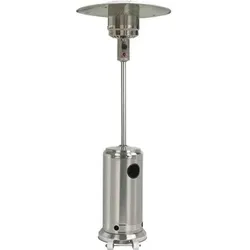
Mountfield Gas-Wärmestrahler Venezia, Heizstrahler, SilberDer robuste Venezia Gasstrahler erzeugt angenehme Wärme in gut belüfteten Aussenbereichen. Hochwertiger Edelstahl in einem stilvollen Design passt nicht nur auf eine Terrasse oder in den Garten, sondern auch in ein gemütliches Gartenrestaurant, eine Aussenbar oder ein Café. Der Reflektor an der Oberseite des Heizstrahlers strahlt angenehme Wärme in die unmittelbare Umgebung aus, und dank der einstellbaren Leistung können Sie die Temperatur regulieren, um sich auch bei den Schwankungen des Herbst- und Winterwetters wohlzufühlen. Der Heizstrahler ist nicht auf eine Steckdose angewiesen und mit praktischen Rollen ausgestattet, sodass er überall dort bequem platziert werden kann, wo Sie ihn benötigen. Der Gasregler ist nicht im Lieferumfang enthalten, daher empfehlen wir, den Heizstrahler zusammen mit einem Meva-Gasregler aus unserem Sortiment zu kaufen.249,00 €*Versand: 0,00 €Sichere Weiterleitung zum Anbieter
-
KESSER® Heizstrahler Gas KE12 Heizpilz für Terrasse Terrassenheizer Terrassenheizstrahler, Freiluftheizung 10 kW Gasheizstrahler Gasheizer, Wärmestrahler, Heizgerät - inkl. SchutzhülleKESSER - Gas-Heizstrahler Gasheizgerät Terrassenheizstrahler für Wohlfühlwärme an unbeheizten Orten wie Garten, Restaurant, Biergarten, Zelt Partyzelt ,Balkon oder auf einer überdachten Terrasse Außenbereichen Mit KESSER wärmer und besser durch den Wint169,83 €*Versand: 0,00 €Sichere Weiterleitung zum Anbieter
-
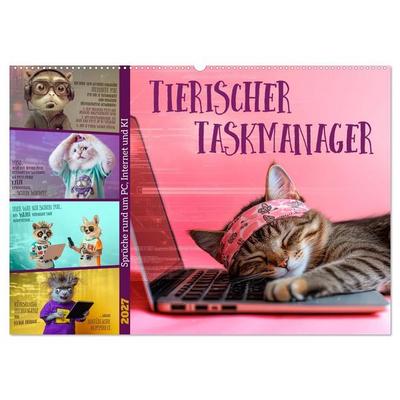
Tierischer Taskmanager (Wandkalender 2027 DIN A3 quer), CALVENDO MonatskalenderEin Origineller Kalender Mit Ki-generierten Tierporträts In Digitalen Alltagsmomenten; Von Gestressten Admin-waschbären Bis Zum Kaffeeverliebten Faultier Im Boot-modus. Jeder Monat Überrascht Mit Einem Witzigen Spruch Aus Der Welt Der Technik,...33,99 €*Versand: 0,00 €Sichere Weiterleitung zum Anbieter
-
Tierischer Taskmanager (Wandkalender 2027 DIN A4 quer), CALVENDO MonatskalenderEin Origineller Kalender Mit Ki-generierten Tierporträts In Digitalen Alltagsmomenten; Von Gestressten Admin-waschbären Bis Zum Kaffeeverliebten Faultier Im Boot-modus. Jeder Monat Überrascht Mit Einem Witzigen Spruch Aus Der Welt Der Technik,...23,99 €*Versand: 0,00 €Sichere Weiterleitung zum Anbieter


-
Was zeigt der Taskmanager an?
Der Taskmanager zeigt eine Liste aller laufenden Prozesse und Anwendungen auf einem Computer an. Er zeigt Informationen wie CPU-Auslastung, Arbeitsspeicher, Festplattennutzung und Netzwerkaktivität für jeden Prozess an. Der Taskmanager ermöglicht es Benutzern auch, nicht reagierende Anwendungen zu beenden oder Systemressourcen zu überwachen und zu verwalten. **
-
Wie öffnet ihr den Taskmanager?
Um den Taskmanager zu öffnen, drücke gleichzeitig die Tasten "Strg", "Shift" und "Esc" auf deiner Tastatur. Alternativ kannst du auch mit der rechten Maustaste auf die Taskleiste klicken und "Task-Manager" auswählen. Eine weitere Möglichkeit ist es, "Task-Manager" in das Suchfeld des Startmenüs einzugeben und das entsprechende Ergebnis auszuwählen. **
-
Warum startet GTA V nur im Taskmanager und warum kann ich es nicht im Taskmanager beenden?
Es gibt verschiedene mögliche Gründe, warum GTA V nur im Taskmanager startet. Es könnte sein, dass das Spiel nicht richtig installiert ist oder dass bestimmte Dateien beschädigt sind. Es ist auch möglich, dass es Konflikte mit anderen Programmen oder Einstellungen auf deinem Computer gibt. Wenn du das Spiel nicht im Taskmanager beenden kannst, könnte dies auf einen Fehler oder eine Blockade im Spiel selbst hinweisen, die verhindert, dass es ordnungsgemäß geschlossen wird. In diesem Fall könntest du versuchen, den Computer neu zu starten oder das Spiel über den Taskmanager zu beenden, indem du auf "Prozess beenden" klickst. **
-
Was kann ich im Taskmanager beenden?
Im Task-Manager können verschiedene Prozesse und Anwendungen beendet werden, die auf Ihrem Computer ausgeführt werden. Sie können beispielsweise nicht benötigte Programme beenden, die Ressourcen verbrauchen und die Leistung Ihres Computers beeinträchtigen. Es ist auch möglich, fehlerhafte Programme zu beenden, die möglicherweise nicht reagieren oder einfrieren. Darüber hinaus können Sie im Task-Manager Hintergrundprozesse beenden, die möglicherweise unnötig sind und Ihren Computer verlangsamen. Es ist jedoch wichtig, vorsichtig zu sein und nur Prozesse zu beenden, von denen Sie sicher sind, dass sie nicht benötigt werden, um die Stabilität Ihres Systems nicht zu gefährden. **
Zeigt der Taskmanager falsche Werte an?
Es ist möglich, dass der Taskmanager falsche Werte anzeigt, insbesondere wenn es Probleme mit der Software oder dem Betriebssystem gibt. In solchen Fällen kann es hilfreich sein, den Taskmanager neu zu starten oder das System neu zu starten, um sicherzustellen, dass die angezeigten Werte korrekt sind. Es ist auch möglich, dass bestimmte Prozesse oder Programme den Taskmanager beeinflussen und zu falschen Werten führen können. **
Wie komme ich auf den Taskmanager?
Um auf den Taskmanager zu gelangen, kannst du die Tastenkombination Strg + Umschalt + Esc drücken. Alternativ kannst du auch Strg + Alt + Entf drücken und dann den Taskmanager auswählen. Eine weitere Möglichkeit ist es, mit der rechten Maustaste auf die Taskleiste zu klicken und dort den Taskmanager auszuwählen. Du kannst auch über die Windows-Suche nach "Taskmanager" suchen und ihn so öffnen. Wenn du auf den Desktop rechtsklickst, kannst du auch den Taskmanager über den Taskmanager-Manager aufrufen. **
Top-Angebote
Produkte zum Begriff Taskmanager:
-
Tierischer Taskmanager (Wandkalender 2027 DIN A2 quer), CALVENDO MonatskalenderEin Origineller Kalender Mit Ki-generierten Tierporträts In Digitalen Alltagsmomenten; Von Gestressten Admin-waschbären Bis Zum Kaffeeverliebten Faultier Im Boot-modus. Jeder Monat Überrascht Mit Einem Witzigen Spruch Aus Der Welt Der Technik,...59,99 €*Versand: 0,00 €Sichere Weiterleitung zum Anbieter
-
Royal Catering Wärmelampe Wärmestrahler matt-schwarz höhenverstellbar 17.2 x 17.2 x 28.5 cm, Heizstrahler, SchwarzWärmelampe - matt schwarz - 17,2 x 17,2 x 28,5 cm - Royal Catering - Stahl - höhenverstellbar Halten Sie zuverlässig alle Arten von Lebensmitteln warm und setzen Sie elegante Akzente an Ihrem Buffet mit der Wärmelampe RC-SHSFL04 von Royal Catering. Ihr elegantes Design macht sie besonders geeignet für den Einsatz in Restaurants und Cateringbetrieben mit Publikumsverkehr. Ob bei Buffets oder festlichen Anlässen wie Hochzeiten oder Firmenfeiern, diese kompakte Wärmelampe im Messinglook präsentiert Ihre Speisenauswahl professionell. Die Lebensmittel-Wärmelampe ist mit einer Fassung für E27 (max. 250 W) Glühbirnen ausgestattet, sodass sie Lebensmittel und Gerichte stundenlang warmhalten kann. Dies erspart Ihnen das erneute Erwärmen der Speisen und ermöglicht es Ihren Gästen, die Köstlichkeiten frisch zubereiteter Speisen zu geniessen, selbst nachdem sie längere Zeit warm gehalten wurden. Beachten Sie, dass die Wärmeleistung je nach Abstand zwischen den Lebensmitteln und der Küchen-Wärmelampe variiert, sodass Sie die gewünschte Temperatur für verschiedene Lebensmittel individuell einstellen können. Sie können die Länge des Kabels nach dem Aufhängen der Lampe bequem zwischen 40 - 170 mm einstellen. Dank ihrer kompakten Abmessungen ist die Buffet-Wärmelampe besonders gut für den mobilen Einsatz geeignet, wie bei Hochzeiten, grossen Veranstaltungen, Messen und Catering-Events. Das Gehäuse besteht aus robustem und kratzfestem Stahl, was den Transport erleichtert und eine lange Lebensdauer gewährleistet. Das Material ist korrosionsbeständig und erfüllt die hygienischen Anforderungen des Cateringsektors. Die Wärmelampe wird über einen 230 V Anschluss betrieben. Technische Details: Modell: RC-SHSFL04 Spannung: 230 V Anzahl der Glühbirnen: 1 Gehäusematerial: Stahl Leistung: 250 W Stromkabel: 0,4 - 1,7 m Höhenverstellung: 40 - 170 mm Glühbirne: E27 (max. 250 W) Lieferumfang: Wärmelampe RC-SHSFL04 Bedienungsanleitung.47,01 €*Versand: 0,00 €Sichere Weiterleitung zum Anbieter
-
Mountfield Gas-Wärmestrahler Venezia, Heizstrahler, SilberDer robuste Venezia Gasstrahler erzeugt angenehme Wärme in gut belüfteten Aussenbereichen. Hochwertiger Edelstahl in einem stilvollen Design passt nicht nur auf eine Terrasse oder in den Garten, sondern auch in ein gemütliches Gartenrestaurant, eine Aussenbar oder ein Café. Der Reflektor an der Oberseite des Heizstrahlers strahlt angenehme Wärme in die unmittelbare Umgebung aus, und dank der einstellbaren Leistung können Sie die Temperatur regulieren, um sich auch bei den Schwankungen des Herbst- und Winterwetters wohlzufühlen. Der Heizstrahler ist nicht auf eine Steckdose angewiesen und mit praktischen Rollen ausgestattet, sodass er überall dort bequem platziert werden kann, wo Sie ihn benötigen. Der Gasregler ist nicht im Lieferumfang enthalten, daher empfehlen wir, den Heizstrahler zusammen mit einem Meva-Gasregler aus unserem Sortiment zu kaufen.249,00 €*Versand: 0,00 €Sichere Weiterleitung zum Anbieter
-
KESSER® Heizstrahler Gas KE12 Heizpilz für Terrasse Terrassenheizer Terrassenheizstrahler, Freiluftheizung 10 kW Gasheizstrahler Gasheizer, Wärmestrahler, Heizgerät - inkl. SchutzhülleKESSER - Gas-Heizstrahler Gasheizgerät Terrassenheizstrahler für Wohlfühlwärme an unbeheizten Orten wie Garten, Restaurant, Biergarten, Zelt Partyzelt ,Balkon oder auf einer überdachten Terrasse Außenbereichen Mit KESSER wärmer und besser durch den Wint169,83 €*Versand: 0,00 €Sichere Weiterleitung zum Anbieter
-
Ist der Taskmanager genau?
Der Taskmanager ist ein nützliches Tool, um Informationen über laufende Prozesse und Ressourcennutzung auf einem Computer zu erhalten. Er gibt einen guten Überblick über die aktuelle Situation, aber es kann vorkommen, dass er nicht immer alle Details oder genaue Informationen liefert. Es ist daher ratsam, bei Bedarf zusätzliche Tools oder Ressourcenüberwachungsprogramme zu verwenden, um genauere Informationen zu erhalten. **
-
Wo befindet sich der Taskmanager?
Der Taskmanager ist ein nützliches Werkzeug in Windows-Betriebssystemen, um laufende Prozesse und Anwendungen zu verwalten. Um den Taskmanager zu öffnen, können Sie entweder Strg + Umschalt + Esc drücken oder Strg + Alt + Entf drücken und dann den Taskmanager auswählen. Alternativ können Sie mit der rechten Maustaste auf die Taskleiste klicken und den Taskmanager aus dem Kontextmenü auswählen. Eine weitere Möglichkeit besteht darin, den Taskmanager über die Windows-Suche zu öffnen, indem Sie einfach "Taskmanager" eingeben. Insgesamt gibt es also mehrere Wege, um den Taskmanager in Windows zu finden und zu öffnen. **
-
Was zeigt der Taskmanager an?
Der Taskmanager zeigt eine Liste aller laufenden Prozesse und Anwendungen auf einem Computer an. Er zeigt Informationen wie CPU-Auslastung, Arbeitsspeicher, Festplattennutzung und Netzwerkaktivität für jeden Prozess an. Der Taskmanager ermöglicht es Benutzern auch, nicht reagierende Anwendungen zu beenden oder Systemressourcen zu überwachen und zu verwalten. **
-
Wie öffnet ihr den Taskmanager?
Um den Taskmanager zu öffnen, drücke gleichzeitig die Tasten "Strg", "Shift" und "Esc" auf deiner Tastatur. Alternativ kannst du auch mit der rechten Maustaste auf die Taskleiste klicken und "Task-Manager" auswählen. Eine weitere Möglichkeit ist es, "Task-Manager" in das Suchfeld des Startmenüs einzugeben und das entsprechende Ergebnis auszuwählen. **
Ähnliche Suchbegriffe für Taskmanager
-
Tierischer Taskmanager (Wandkalender 2027 DIN A3 quer), CALVENDO MonatskalenderEin Origineller Kalender Mit Ki-generierten Tierporträts In Digitalen Alltagsmomenten; Von Gestressten Admin-waschbären Bis Zum Kaffeeverliebten Faultier Im Boot-modus. Jeder Monat Überrascht Mit Einem Witzigen Spruch Aus Der Welt Der Technik,...33,99 €*Versand: 0,00 €Sichere Weiterleitung zum Anbieter
-
Tierischer Taskmanager (Wandkalender 2027 DIN A4 quer), CALVENDO MonatskalenderEin Origineller Kalender Mit Ki-generierten Tierporträts In Digitalen Alltagsmomenten; Von Gestressten Admin-waschbären Bis Zum Kaffeeverliebten Faultier Im Boot-modus. Jeder Monat Überrascht Mit Einem Witzigen Spruch Aus Der Welt Der Technik,...23,99 €*Versand: 0,00 €Sichere Weiterleitung zum Anbieter
-
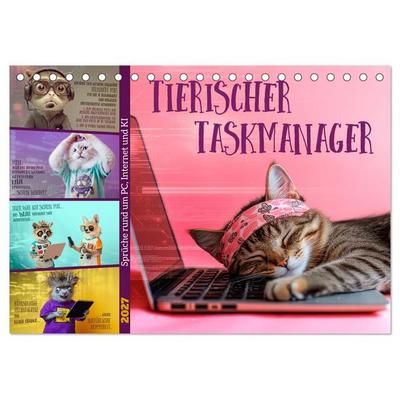
Tierischer Taskmanager (Tischkalender 2027 DIN A5 quer), CALVENDO MonatskalenderEin Origineller Kalender Mit Ki-generierten Tierporträts In Digitalen Alltagsmomenten; Von Gestressten Admin-waschbären Bis Zum Kaffeeverliebten Faultier Im Boot-modus. Jeder Monat Überrascht Mit Einem Witzigen Spruch Aus Der Welt Der Technik,...22,99 €*Versand: 0,00 €Sichere Weiterleitung zum Anbieter
-
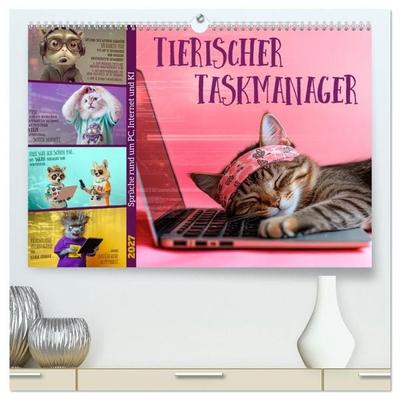
Tierischer Taskmanager (hochwertiger Premium Wandkalender 2027 DIN A2 quer), Kunstdruck in HochglanzEin Origineller Kalender Mit Ki-generierten Tierporträts In Digitalen Alltagsmomenten; Von Gestressten Admin-waschbären Bis Zum Kaffeeverliebten Faultier Im Boot-modus. Jeder Monat Überrascht Mit Einem Witzigen Spruch Aus Der Welt Der Technik,...74,99 €*Versand: 0,00 €Sichere Weiterleitung zum Anbieter
-
Warum startet GTA V nur im Taskmanager und warum kann ich es nicht im Taskmanager beenden?
Es gibt verschiedene mögliche Gründe, warum GTA V nur im Taskmanager startet. Es könnte sein, dass das Spiel nicht richtig installiert ist oder dass bestimmte Dateien beschädigt sind. Es ist auch möglich, dass es Konflikte mit anderen Programmen oder Einstellungen auf deinem Computer gibt. Wenn du das Spiel nicht im Taskmanager beenden kannst, könnte dies auf einen Fehler oder eine Blockade im Spiel selbst hinweisen, die verhindert, dass es ordnungsgemäß geschlossen wird. In diesem Fall könntest du versuchen, den Computer neu zu starten oder das Spiel über den Taskmanager zu beenden, indem du auf "Prozess beenden" klickst. **
-
Was kann ich im Taskmanager beenden?
Im Task-Manager können verschiedene Prozesse und Anwendungen beendet werden, die auf Ihrem Computer ausgeführt werden. Sie können beispielsweise nicht benötigte Programme beenden, die Ressourcen verbrauchen und die Leistung Ihres Computers beeinträchtigen. Es ist auch möglich, fehlerhafte Programme zu beenden, die möglicherweise nicht reagieren oder einfrieren. Darüber hinaus können Sie im Task-Manager Hintergrundprozesse beenden, die möglicherweise unnötig sind und Ihren Computer verlangsamen. Es ist jedoch wichtig, vorsichtig zu sein und nur Prozesse zu beenden, von denen Sie sicher sind, dass sie nicht benötigt werden, um die Stabilität Ihres Systems nicht zu gefährden. **
-
Zeigt der Taskmanager falsche Werte an?
Es ist möglich, dass der Taskmanager falsche Werte anzeigt, insbesondere wenn es Probleme mit der Software oder dem Betriebssystem gibt. In solchen Fällen kann es hilfreich sein, den Taskmanager neu zu starten oder das System neu zu starten, um sicherzustellen, dass die angezeigten Werte korrekt sind. Es ist auch möglich, dass bestimmte Prozesse oder Programme den Taskmanager beeinflussen und zu falschen Werten führen können. **
-
Wie komme ich auf den Taskmanager?
Um auf den Taskmanager zu gelangen, kannst du die Tastenkombination Strg + Umschalt + Esc drücken. Alternativ kannst du auch Strg + Alt + Entf drücken und dann den Taskmanager auswählen. Eine weitere Möglichkeit ist es, mit der rechten Maustaste auf die Taskleiste zu klicken und dort den Taskmanager auszuwählen. Du kannst auch über die Windows-Suche nach "Taskmanager" suchen und ihn so öffnen. Wenn du auf den Desktop rechtsklickst, kannst du auch den Taskmanager über den Taskmanager-Manager aufrufen. **
* Alle Preise verstehen sich inklusive der gesetzlichen Mehrwertsteuer und ggf. zuzüglich Versandkosten. Die Angebotsinformationen basieren auf den Angaben des jeweiligen Shops und werden über automatisierte Prozesse aktualisiert. Eine Aktualisierung in Echtzeit findet nicht statt, so dass es im Einzelfall zu Abweichungen kommen kann. ** Hinweis: Teile dieses Inhalts wurden von KI erstellt.